DTMを始めた時、一番の失敗は「手持ちの古いノートPC」で強引に始めたことでした。数トラック作っただけで動作が重くなり、保存前にフリーズ。あの絶望感と失った制作時間は今でも忘れられません。結局ハイスペックなPCに買い換えてから、ようやく音楽を作る楽しさに集中できるようになりました。
スペック選びは単なる機材選びではなく、「ストレスなく創作に没頭できる時間」を買う投資です。僕の失敗談をベースに、初心者が最低限守るべきラインを本音でお伝えします。
音楽制作には意外と大きなパソコンの処理能力が必要です。スペックが足りないと音が途切れたり、作業が止まったりして、せっかくのやる気が台無しになります。僕がそれを身をもって経験しました。
ドラム・ピアノ・ベースなど複数の楽器を重ねて曲を作るとき、それぞれの音を再生するのにかなりの処理が必要です。エコーや音の広がりをつける加工を加えるとさらに負荷がかかります。「なんとなく家にあるパソコンでいいか」と妥協すると、僕みたいに後悔することになります。
DTMを快適に作業できるには、初心者でもある程度のWINDOWS用&MAC用パソコンの性能スペックが必要。
実際に僕が古いPCで経験したのはこの3つです。作業中に動作がカクカクして効率が落ちる、突然フリーズする、ソフトが急に落ちる。どれも制作の集中を完全に断ち切ります。モチベーションへのダメージが一番きつかったです。
- カクカクして作業効率が悪くなる。
- フリーズしてしまう。
- ソフトが急に落ちる。
- 上記の結果、モチベーションも落ちてしまいます。
DTMに適したWINDOWS用&MAC用パソコン性能の推奨スペック
最低ラインではなく「快適に使えるライン」で選ぶことをおすすめします。僕が買い換えた時に後悔したのは「ギリギリのスペックで妥協したこと」だったので。
- CPU——––Intel Corei5以上・AMD Ryzen5以上・Apple M1以上
- メモリー———16GB 以上
- ストレージ——–500GB 以上
- GPU———–NVIDIA GeForce GTX1650 以上
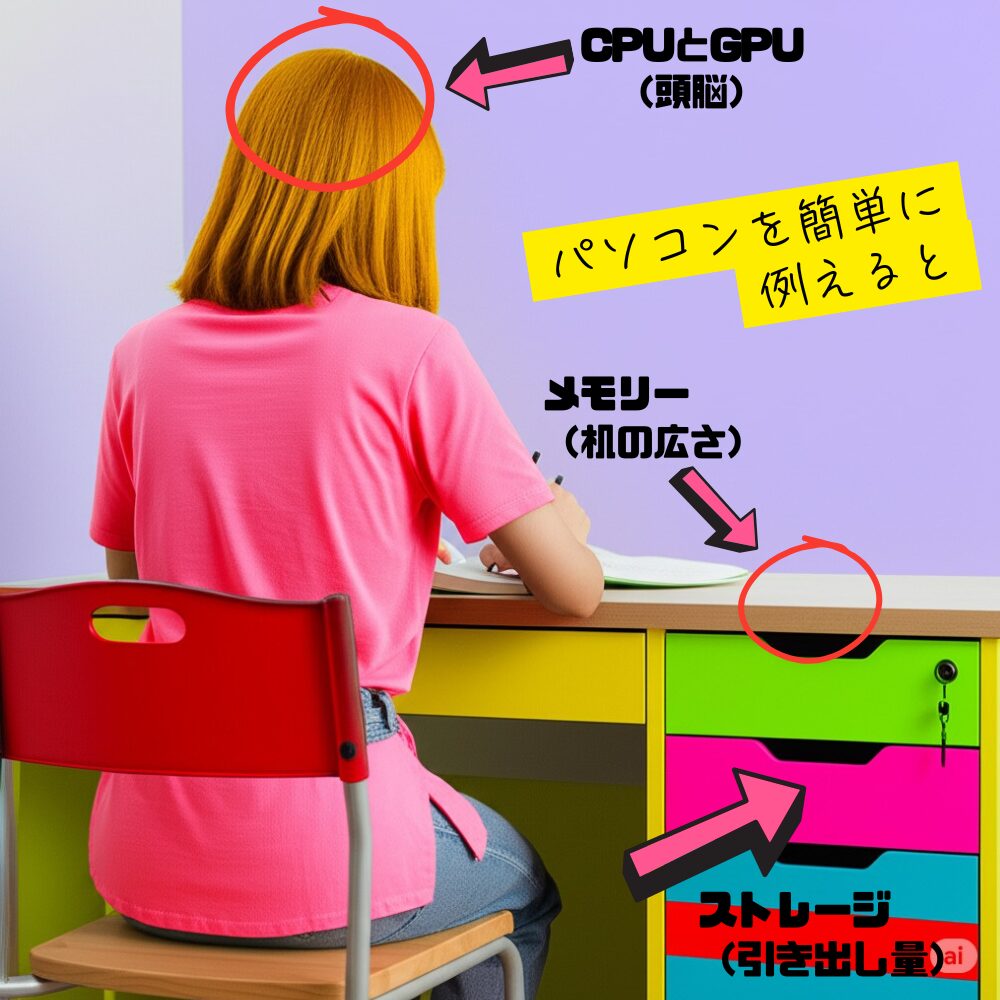
パソコン内の性能役割。
- CPU(頭脳)とGPU(グラフィック)は、回転が良いほど処理が速い。
- メモリー(机の大きさ)は、大きいほど沢山の作業が同時にできる。
- ストレージ(引き出し量)は、収納量が多いほど保存できる。
1、 CPUは、とりあえず1つ上以上を選択するのがオススメ。
CPUは推奨ラインより1つ2つ上を選ぶのがおすすめです。DTMは長く続けるほど使うプラグインが増えて処理負荷が上がっていきます。買った時点でギリギリだと、半年後に後悔します。僕がまさにそのパターンでした。
また同じシリーズでも世代が古いと性能が大きく落ちます。型番の数字で世代を必ず確認してください。
Coreiシリーズは、i3、i5、i7、i9の4種類。 i7以上を選択。
Ryzenシリーズも、Ryzen3,Ryzen5,Ryzen7,Ryzen9の4種類。 Ryzen7以上を選択。
Apple MシリーズもM1,M2,M3,M4の4種類。 M3以上を選択。
👆CPUには、コア数、スレッド数、クロック数という性能を表す数値がある
- コア数は、【10コア】などで表現され、作業する人数【10人】みたいなイメージ。
- スレッド数は、作業する人の1人あたりの道具の数。
- クロック数は、一人当たりの作業の速さ。
各性能は、数字が大きいほど良くなります。
⚠️⚠️注意⚠️⚠️ CPUには世代があり同じシリーズでも世代が古いと低性能なので新しい世代を選んでください。
- Coreiシリーズは、13世代以降。 例 Corei7-13650HX は、13世代を表す。
- Ryzenシリーズは、7000シリーズ以降。 例 Ryzen9-7940HX は、7000世代を表す。
- Mシリーズは、M3以降。 例 M3 PRO は、(無印・PRO・MAX)グレードを表す。
2, メモリーは、32GB以上で安心。
メモリーは32GB以上あれば当分困りません。16GBでも動きますが、プラグインを複数立ち上げると足りなくなるのが早いです。購入後に増設できる機種を選んでおくと後から対応できて安心です。
DTMを始める流れ全体を確認しておきたい方はこちら。 ▶ DTM初心者が最初にやること・始め方ガイド
とりあえずメモリーは32GBあれば、当分困らないので入れておきましょう。
パソコンによっては、メモリー増設できるものがあるので、その辺も確認しておきましょう。
3, ストレージは、すぐ足りなくなる。
ストレージは1TB以上を必ず選んでください。リアルな音源プラグインは1つで100GB超えることがザラにあります。僕も最初500GBで始めて、半年足らずでパンパンになりました。
種類はSSDかM.2の一択です。HDDは起動だけで4分かかる時代のもので、DTMには向きません。M.2はSSDの4〜6倍の速度で、作業の快適さが全然違います。
👆ストレージにもHDD・SSD・M.2(SSD)という種類がある。
- HDDは、パソコンを起動する時に4分位かかっていた時のストレージ。
- SSDは、HDDの約5倍の速度。起動時間が30秒くらい。
- M.2(SSD)は、SSDの約4~6倍の速度。また世代(GEN3~)があり、どんどん速度が速くなる。
- DTM用途では、SSD・M.2の2択。ただ保存だけするならHDD。
パソコンによっては、ストレージも増設できるものや外部ストレージも接続できるので、確認しておきましょう。
4、 GPUは、これからは必要になる。
GPUはDTMに不要と思われがちですが、GPU AUDIO社が開発したGPUで処理できるプラグインがすでに存在します。これからこういったプラグインが増えていくのは確実なので、RTX 4060以上を入れておくと将来的に安心です。
NVIDIA GeForce RTX 4060以上あれば良い。 数値が大きいほど世代が新しい。 世代が同一で数値が大きいほど性能が高い。
DTM初心者に必要なWINDOWS用&MAC用パソコン性能スペックの最後に確認してほしいこと
DTMをするのに一番大切な道具。パソコンのスペックを簡単にですが説明しました。
今使用されているパソコンもあると思いますが、スペックはどうですか?
先ずはコチラを参考に、ご自身のパソコンスペックを確認してみてください。
スペックが足りない場合、買い替えを検討してみてください。DTMを快適にできるように😊
今使っているパソコンのスペックをまず確認してみてください。スペックが足りない場合は買い替えを検討する価値があります。こちらを参考にパソコンスペックを確認してみてください。
僕みたいに「古いPCで強引に始めて後悔する」より、最初に正しいスペックのPCを選ぶ方が結果的に時間もお金も節約できます。次の記事では実際に僕が比較検討して購入したおすすめノートパソコンを紹介します。
スペックが確認できたら次はDAWソフト選びも頭に入れておきましょう。 ▶ DAWソフトのおすすめ比較ランキングはこちら
次は、おすすめDTMパソコンを紹介しようと思います。参考になれば幸いです。
最後まで見ていただきありがとうございます。