「自分の作った曲、なんだか音が小さい…」「動画のナレーションとBGMの音量バランスが悪い…」音楽制作や動画編集をしていると、必ずと言っていいほど「音量」の壁にぶつかります。他の人の作品と比べて迫力がなかったり、パートごとに音量がバラバラで聴きづらかったり。
実は、音量の問題はモニタリング環境だけでは解決しません。制作環境では問題なく聴こえていても、別のスピーカーや再生デバイスで聴くと印象が激変することは珍しくありません。その根本的な解決策の一つが「ノーマライズ」という処理です。
ただ、ノーマライズとは何かを正確に説明できる人は意外と少なく、「とりあえず音を大きくする処理」と誤解されていることも多いのが実情です。YouTubeなどのプラットフォームでは独自の音量基準(LUFS)が採用されており、それを無視すると意図せず音が下げられたり、音質が劣化したりする可能性もあります。やみくもに音を大きくしようとすると、かえって音のダイナミクスが失われ、のっぺりとした魅力のないサウンドになってしまいます。
この記事では、ノーマライズの基本的な意味とメリット・デメリット、具体的な操作方法、そして現代の配信シーンで必須の知識である「ラウドネスノーマライズ」との違いや各プラットフォームの基準値まで解説します。
ノーマライズはDAWソフトの中で行います。まだDAWを持っていない方はこちら。 ▶ DTM初心者向けDAWソフトのおすすめ選び方
【基礎知識】ノーマライズとは?音量を最適化する基本を解説
このセクションでは、ノーマライズという言葉の意味から、そのメリット・デメリット、基本的な操作方法、そして現代の音量管理で非常に重要な「ラウドネスノーマライズ」との違いまで、基礎的な知識を分かりやすく掘り下げていきます。
- ノーマライズの目的とは?そもそも何のために行うのか
- 音作りで役立つノーマライズのメリット
- 知っておきたいノーマライズ処理のデメリット
- DAWで実践!基本的なノーマライズのやり方
- ノーマライズとラウドネスノーマライズの決定的な違い
ノーマライズの目的とは?そもそも何のために行うのか

ノーマライズ(Normalize)とは、英語で「正常化する」「標準化する」といった意味を持つ言葉です。音響の世界でのノーマライズは、オーディオファイル全体の音量を指定した基準値まで均一に引き上げる(または引き下げる)処理を指します。その目的は、音源が持つポテンシャルを最大限に活かしながら、扱いやすい音量レベルに最適化することです。
具体的には、ファイル内で最も音量が大きい部分(ピーク)を探し出し、そのピークがデジタル信号の限界値「0dBFS(デシベルフルスケール)」、あるいはユーザーが設定した目標値(例:-1dBFS)に達するように、ファイル全体の音量を一律に調整します。例えば、ピークが-6dBFSの音声ファイルを0dBFSにノーマライズすると、全体が+6dB持ち上がります。録音レベルが小さすぎた素材を後から適切な音量に戻す、最もシンプルな方法です。
また、異なる日に録音した複数のナレーション素材など、音量がバラバラな複数のクリップをまとめて扱う際の下準備としても活用されます。ノーマライズは音量を「稼ぐ」だけでなく、素材を「整える」役割も担っています。
音作りで役立つノーマライズのメリット

ノーマライズの第一のメリットは、音圧と聴感上の音量を手軽に確保できることです。録音時に最適なレベルで録れなかった素材でも、後から最大限まで音量を引き上げることができます。ボーカルやリード楽器など、前面に出してほしいパートに対して特に有効です。
第二に、S/N比(シグナル対ノイズ比)が改善される可能性があります。録音レベルが小さい素材をアンプで音量を上げると、フロアノイズも一緒に増幅されてしまいます。ノーマライズはデジタル処理の段階で信号全体のレベルを引き上げるため、再生時のアナログ的なノイズ増幅を抑えやすくなります。
第三のメリットは、複数のオーディオ素材のレベル感を統一しやすくなる点です。BGM・効果音・ナレーションなど由来の異なる素材は音量がバラバラです。あらかじめノーマライズでピークレベルを揃えておくと、その後のミキシング作業が格段にスムーズになります。
知っておきたいノーマライズ処理のデメリット
最大のデメリットは、不要なノイズも一緒に増幅してしまうことです。空調音、マイクのハムノイズ、リップノイズといった録音時に混入した成分も、主音源と同じだけ持ち上げられます。小さな音量では気にならなかったノイズがノーマライズ後に目立ってしまうことは少なくありません。処理前に必ず素材のノイズレベルを確認してください。
次に、ダイナミックレンジ(音量の最大値と最小値の差)は変化しないという点も重要です。ノーマライズは全体の音量を一律に動かすだけで、音の強弱の比率を変えるわけではありません。音の小さな部分をもっと大きく、大きな部分を少し抑えるといった積極的な音圧コントロールには、コンプレッサーやリミッターが必要です。
また、マスタリング工程など繊細なレベル管理が求められる場面で安易にノーマライズを使うと、後続のエフェクト処理のためのヘッドルーム(余裕)が失われ、音割れ(クリッピング)の原因になることがあります。最終的な音圧調整はマキシマイザーやリミッターに任せ、ノーマライズは素材の整理や準備段階で使うという意識が重要です。
DAWで実践!基本的なノーマライズのやり方

多くのDAWに共通する、基本的なノーマライズの手順を解説します。ここでは「ピークノーマライズ」を例に進めます。
ステップ1:対象のオーディオクリップを選択する DAWのタイムライン上にある対象のオーディオクリップをクリックして選択します。複数のクリップを同時に選択することも可能です。
ステップ2:ノーマライズ機能を呼び出す メニューバーから「オーディオ」「プロセス」「編集」などを探し、その中の「ノーマライズ(Normalize)」を選択します。クリップを右クリックしたコンテキストメニューから直接呼び出せるDAWもあります。
ステップ3:目標値を設定する dBFSという単位で目標値を入力します。音割れ防止のために「-0.1dBFS」や「-1.0dBFS」に設定するのが一般的です。
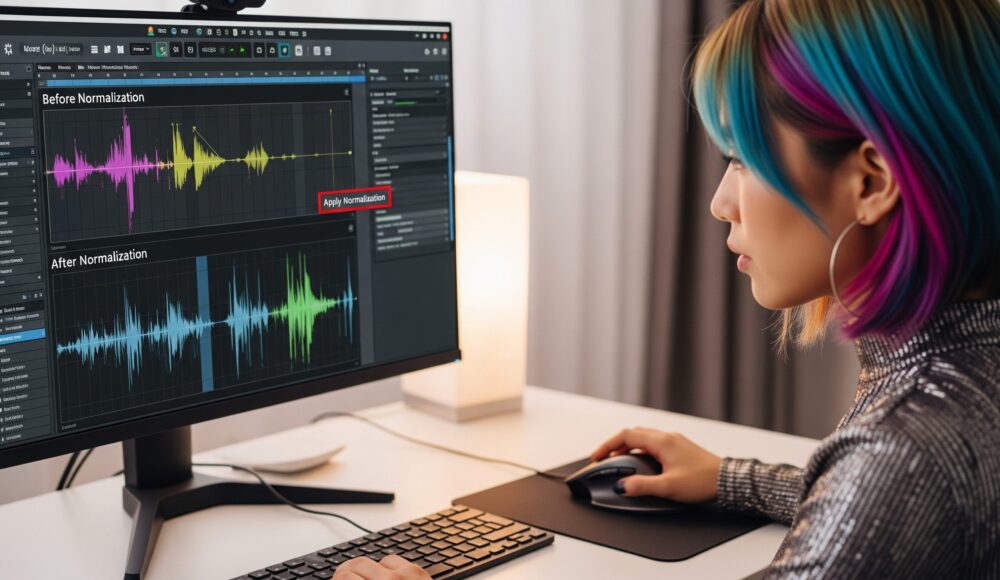
ステップ4:処理を適用する 「OK」や「適用」をクリックすると、DAWが自動でピークレベルを検出し、目標値に合わせて音量を調整します。タイムライン上の波形が大きくなっているのが視覚的に確認できます。
なお、一度処理を適用すると元に戻せない「破壊編集」となるDAWも存在します。処理前にバックアップを取るか、Undo機能が使えることを確認しておくと安心です。
ノーマライズとラウドネスノーマライズの決定的な違い

ノーマライズには大きく2種類あります。音の瞬間的な最大値(ピーク)を基準にする「ピークノーマライズ」と、人間が実際に感じる音量の大きさを基準にする「ラウドネスノーマライズ」です。
ピークノーマライズは波形の「てっぺん」だけを見ています。一瞬だけ鋭いアタック音が鳴る曲と、全体的に音圧の高いロックサウンドのピーク値が同じであれば、ピークノーマライズ後の音量も同じになります。しかし実際に聴くと、後者の方が圧倒的に「音が大きい」と感じます。
ラウドネスノーマライズは、こうした人間の聴感特性を考慮した「ラウドネス値」を基準にします。持続的に鳴っている音や人間が敏感に聴き取りやすい周波数帯域などを加味して算出されるため、実際の音の大きさに非常に近い指標です。YouTubeやSpotifyはこのラウドネス値を基準に、投稿されたコンテンツの音量を自動調整しています。
| 比較項目 | ピークノーマライズ | ラウドネスノーマライズ |
|---|---|---|
| 基準にする値 | ピークレベル (dBFS) | ラウドネス値 (LUFS/LKFS) |
| 値の性質 | 瞬間的な最大値 | 平均的な音量感・聴感特性を考慮 |
| 主な目的 | 音割れの防止、素材のレベル統一 | 配信プラットフォームへの最終納品 |
| 適した用途 | 録音素材の下処理 | YouTube・配信サービスへの書き出し |
【実践応用】ノーマライズとは?YouTubeなどシーン別の使い方

基礎知識を踏まえた上で、このセクションではより実践的な内容に踏み込みます。ノーマライズを「いつ」「どのように」使うべきか、YouTubeをはじめとする現代の配信環境で必須となるラウドネスの知識、そして他の音量調整ツールとの使い分けまで、具体的なシーンを想定して詳しく解説します。
- 結局ノーマライズはした方が良い?判断基準を解説
- YouTubeで推奨されるラウドネスノーマライズと音量管理
- 音量の基準値「LUFS」と「dB」の関係性とは?
- 配信プラットフォームごとの適切なLUFS値
- ゲイン調整やコンプレッサーとの使い分け
- ノーマライズ処理をする際の具体的な注意点
- 動画・音楽制作で迷わないための「ノーマライズとは?」総まとめ
結局ノーマライズはした方が良い?判断基準を解説
ノーマライズをするべきかどうかは状況によって異なりますが、判断基準を持っておくことで迷わず使えるようになります。
使った方が良いケースの代表は、録音した素材のレベルが明らかに小さい場合です。マイクから離れて話してしまったナレーションや、ゲイン設定を誤って録音した楽器の音などがこれにあたります。ミキシングを始める前にピークノーマライズで扱いやすい音量まで引き上げておくと、その後の作業が格段に楽になります。
複数の異なる音源のレベル感を仮で揃えたい場面でも有効です。ナレーション・効果音・BGMなど由来の異なる素材を組み合わせる際、各素材に-3dBFS程度のピークノーマライズをかけておくだけで、ミキシングのスタートラインが整います。
一方で慎重になるべき場面もあります。マスタリングの最終段階では、コンプレッサーやリミッターを使った精密な音圧調整が求められます。ここで安易にノーマライズを適用すると、後続エフェクトのためのヘッドルームが失われます。また、クラシックやジャズなどダイナミックレンジを活かしたい楽曲では、ピアニッシモの部分まで引き上げられることで演奏者の意図した表現が損なわれる危険があります。
YouTubeで推奨されるラウドネスノーマライズと音量管理

YouTubeはアップロードされたすべての動画に対して、独自の基準で音量を自動調整する「ラウドネスノーマライゼーション」を導入しています。現在の基準値は「-14LUFS」で、この値に近づくように音量が調整されます。
アップロードした動画のラウドネス値が-10LUFSであれば、YouTube側で自動的に4dB下げられます。逆に-18LUFSの動画であれば引き上げられますが、音量を上げる方向の処理には制限があります。
この仕組みを知らないと、「リミッターで音圧を限界まで上げて書き出したのに、YouTubeで聴いたら他の動画より音が小さく聴こえる」という事態が起きます。過度に音圧を上げた結果ラウドネス値が-14LUFSを大幅に超え、プラットフォーム側で大きく音量を下げられたためです。さらに無理に音圧を上げた音源はダイナミクスが失われ、のっぺりとした聴き疲れするサウンドになりがちです。これは「音圧戦争の終焉」とも表現されます。
YouTube向けコンテンツを制作する際は、最終的な書き出し音量を-14LUFS前後に調整することが推奨されます。DAWに搭載されているラウドネスメーターで全体のラウドネス値を確認しながらミキシング・マスタリングを進めましょう。
音量の基準値「LUFS」と「dB」の関係性とは?

dB(デシベル)、特にデジタルオーディオで使われるdBFSは、電気信号のレベル(振幅)を示す絶対的な単位です。デジタルで表現できる最大値を0dBFSと定義し、それより小さい音はマイナスの値で示されます。人間がどう感じるかは考慮されておらず、DAWのフェーダーやレベルメーターに表示されているのがこの値です。
一方、LUFS(Loudness Units relative to Full Scale)は人間の聴感特性を考慮して算出される「体感的な音量」を示す単位です。国際電気通信連合(ITU)によって規格化されており、放送業界ではLKFSとも呼ばれますが、両者は同じものを指します。中音域を重視したり、瞬間的な音量だけでなく平均的な音量を加味したりすることで、「うるさい」「静か」という感覚に近い数値を算出します。
| 比較項目 | dBFS | LUFS |
|---|---|---|
| 示すもの | 電気信号の振幅レベル | 人間が感じる音量感 |
| 基準 | デジタル信号の最大値が0 | 人間の聴感特性 |
| 主な用途 | ミキシング時のレベル監視 | 配信・放送コンテンツの音量基準 |
| 関連ツール | ピークメーター | ラウドネスメーター |
dBFSが「機械が測った音の大きさ」なら、LUFSは「人間が感じる音の大きさ」です。配信プラットフォームがLUFSを基準にするのは、どのコンテンツを再生してもボリューム調整が不要なように体感音量を揃えるためです。
配信プラットフォームごとの適切なLUFS値

YouTubeの-14LUFSは有名ですが、他のプラットフォームもそれぞれ独自の基準を設けています。
| プラットフォーム | ターゲット値 | トゥルーピーク上限 | 備考 |
|---|---|---|---|
| YouTube | -14 LUFS | -1.0 dBTP | この値より大きい場合は音量が下げられる |
| Spotify | -14 LUFS | -1.0 dBTP | Normal設定の場合。Loud設定(-11 LUFS)も存在 |
| Apple Music | -16 LUFS | -1.0 dBTP | 「音量を自動調整」がオンの場合に適用 |
| Amazon Music | -9〜-13 LUFS | -2.0 dBTP | 比較的高めの値。楽曲によって変動 |
| TIDAL | -14 LUFS | -1.0 dBTP | ― |
※各プラットフォームの仕様変更により更新される可能性があります。常に最新の公式情報を確認してください。
多くのプラットフォームが-14LUFSを目安としているため、特定のプラットフォームに特化しない限り、-14LUFS前後をマスタリングのゴールに設定するのは合理的な選択です。
「トゥルーピーク上限」にも注意が必要です。デジタル信号をアナログ変換する際に発生する、メーターには表示されない隠れたピークを考慮した上限値で、多くのプラットフォームが-1.0dBTP以下を推奨しています。最終書き出し時にはラウドネス値とトゥルーピーク値の両方を確認する習慣をつけましょう。
ゲイン調整やコンプレッサーとの使い分け
音量を調整するツールはノーマライズだけではありません。ゲイン、コンプレッサー、リミッターをそれぞれの役割に応じて使い分けることが、高品質な音作りの基本です。
ゲイン(Gain / Trim)は最も基本的な音量調整機能で、指定したdB値だけ音量を手動で増減します。ノーマライズが「ピーク値を基準に自動調整」するのに対し、ゲインは「ユーザーが指定した量だけ手動調整」します。ミキシング初期の各トラックのレベル合わせによく使われます。
コンプレッサー(Compressor)は、設定したスレッショルドを超えた音を指定の比率(レシオ)で圧縮するエフェクトです。音の粒を揃えたり、ダイナミックレンジを意図的に狭めて音圧感を高めたりできます。ノーマライズが全体を一律に動かすのに対し、コンプレッサーは大きな音だけを狙って抑えるため、より音楽的な音量コントロールが可能です。
リミッター(Limiter)はコンプレッサーの一種で、設定した上限値を音が絶対に超えないようにします。マスタリングの最終段で音割れを防ぎながら音圧を確保するために使われます。
| ツール | 主な役割 | 主な使用場面 |
|---|---|---|
| ゲイン | 手動での基本的な音量調整 | ミキシング前の各トラックのレベル調整 |
| ノーマライズ | 自動での音量最大化・最適化 | 録音素材の下処理、素材レベルの仮統一 |
| コンプレッサー | ダイナミクスの制御、音圧アップ | ボーカルやドラムの音作り |
| リミッター | 音割れ防止、最終的な音圧確保 | マスタリングの最終段、マスターバス |
料理に例えるなら、ゲインは「下味をつける」、コンプレッサーは「煮込んで味を染み込ませる」、ノーマライズは「盛り付け前に形を整える」、リミッターは「最後のソースをかける」イメージです。
ノーマライズ処理をする際の具体的な注意点
第一に、処理はできる限り一回に留めることです。何度も繰り返すと計算上の誤差が蓄積し、音質が微妙に劣化する可能性があります。どの段階でノーマライズを適用するか、あらかじめ作業工程を考えておくと良いでしょう。
第二に、32bitフロート形式での作業が安全です。多くのDAWが内部処理に採用しているこの形式では、一時的に0dBFSを超えても音がクリップせず情報が保持されます。最終的にCD用の16bitや配信用の24bitに書き出す際には、必ず0dBFS未満に収めてください。
第三に、ノイズのチェックを必ず行うことです。特に無音部分が多いナレーションやボーカル素材は、処理後にヘッドホンで静かな部分を聴き返し、不要なノイズが目立っていないか確認してください。ノイズが気になる場合は、ノーマライズをかける前にノイズリダクション系のプラグインで下処理しておくのが賢明です。
動画・音楽制作で迷わないための「ノーマライズとは?」総まとめ

ノーマライズは「音を大きくするだけの処理」ではありません。素材の音量を整え、ミキシングや配信に適した状態に最適化するための、音作りの基礎的な技術です。
ピークノーマライズは録音素材の下処理や複数素材のレベル統一に有効で、ラウドネスノーマライズはYouTubeやSpotifyへの最終納品で必須の知識です。両者の違いを正しく理解した上で、ゲイン・コンプレッサー・リミッターとの役割分担を意識して使うことが、プロクオリティの音に近づく鍵です。
やみくもに音を大きくするのではなく、プラットフォームの基準(YouTube:-14LUFS)に合わせて制作することで、意図したサウンドをリスナーに届けられます。ノーマライズとラウドネスの基礎を押さえることが、音量に悩まない制作環境への第一歩です。
音作りをもっと深めたいなら音楽理論の基礎も合わせて学んでおきましょう。 ▶ DTM作曲に役立つ音楽理論の完全ガイド